

Op een school gaan jaarlijks tientallen of honderden Chromebooks, laptops, digiborden en printers door je handen. Welke garantie loopt binnenkort af, welke kar met Chromebooks staat in groep 7 en wat moet er volgend jaar vervangen worden? Met een goede ICT-inventarisatie weet je dat zonder te zoeken. In dit artikel lees je wat je per apparaat bijhoudt, hoe je in zes stappen begint en hoe QR-labels het tellen een stuk sneller maken.
Waarom een ICT-inventarisatie op school loont
- Geld: wie weet wanneer garanties aflopen en apparaten afgeschreven zijn, kan de vervanging spreiden en op tijd begroten in plaats van overvallen te worden.
- Tijd: een kapotte Chromebook is snel teruggevonden: welk model, wanneer gekocht, nog garantie? Geen zoektocht door mappen en mailtjes.
- Overzicht over scholen heen: een stichting met meerdere scholen ziet per school en per lokaal wat er staat, en kan apparaten verplaatsen zonder dat ze uit beeld raken.
- Overdracht: als de ICT-coördinator vertrekt, gaat de kennis niet mee de deur uit.
Wat registreer je per apparaat?
Begin niet met alles. Deze velden geven je in de praktijk de meeste waarde:
| Veld | Waarom |
|---|---|
| Assetnummer | Een vast nummer per apparaat (bijvoorbeeld AT-00031), dat ook op het label staat |
| Soort, merk en model | Chromebook, laptop, touchscreen of printer, en precies welk type |
| Serienummer | Nodig voor garantie en reparatie bij de leverancier |
| Locatie en ruimte | Welke school en welk lokaal, of welke Chromebookkar |
| Status | In gebruik, beschikbaar, in reparatie, buiten gebruik of afgevoerd |
| Aankoopdatum en garantie tot | Zo zie je welke garanties binnenkort verlopen |
| Vervangdatum of afschrijving | De basis voor je investeringsbegroting |
| Gebruiker (optioneel) | Bij apparaten die vast bij een medewerker horen |
Tip: zet een kar met Chromebooks als eigen ruimte in je systeem, bijvoorbeeld “Chromebookkar 1”. Dan zie je in één keer welke apparaten erin horen, en verplaats je de hele kar met één wijziging.
In zes stappen aan de slag
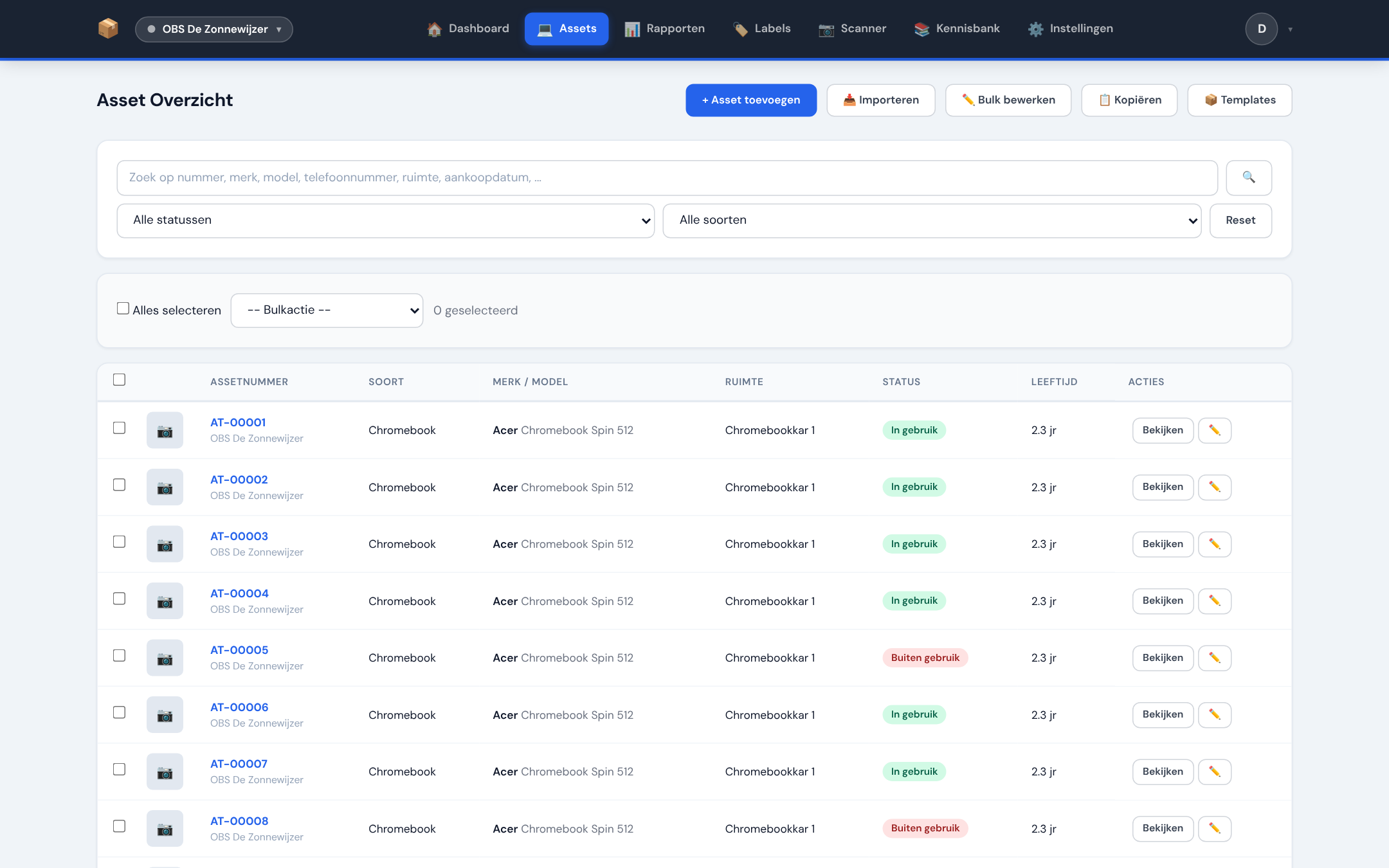
- Begin met wat je al hebt. Een Excel-lijst of de levering van je leverancier is een prima start. Zet die om naar CSV en importeer hem in één keer, in plaats van alles over te typen.
- Zet de structuur neer. Maak eerst de scholen of locaties aan, en per locatie de ruimtes: lokalen, kantoren, kasten en karren.
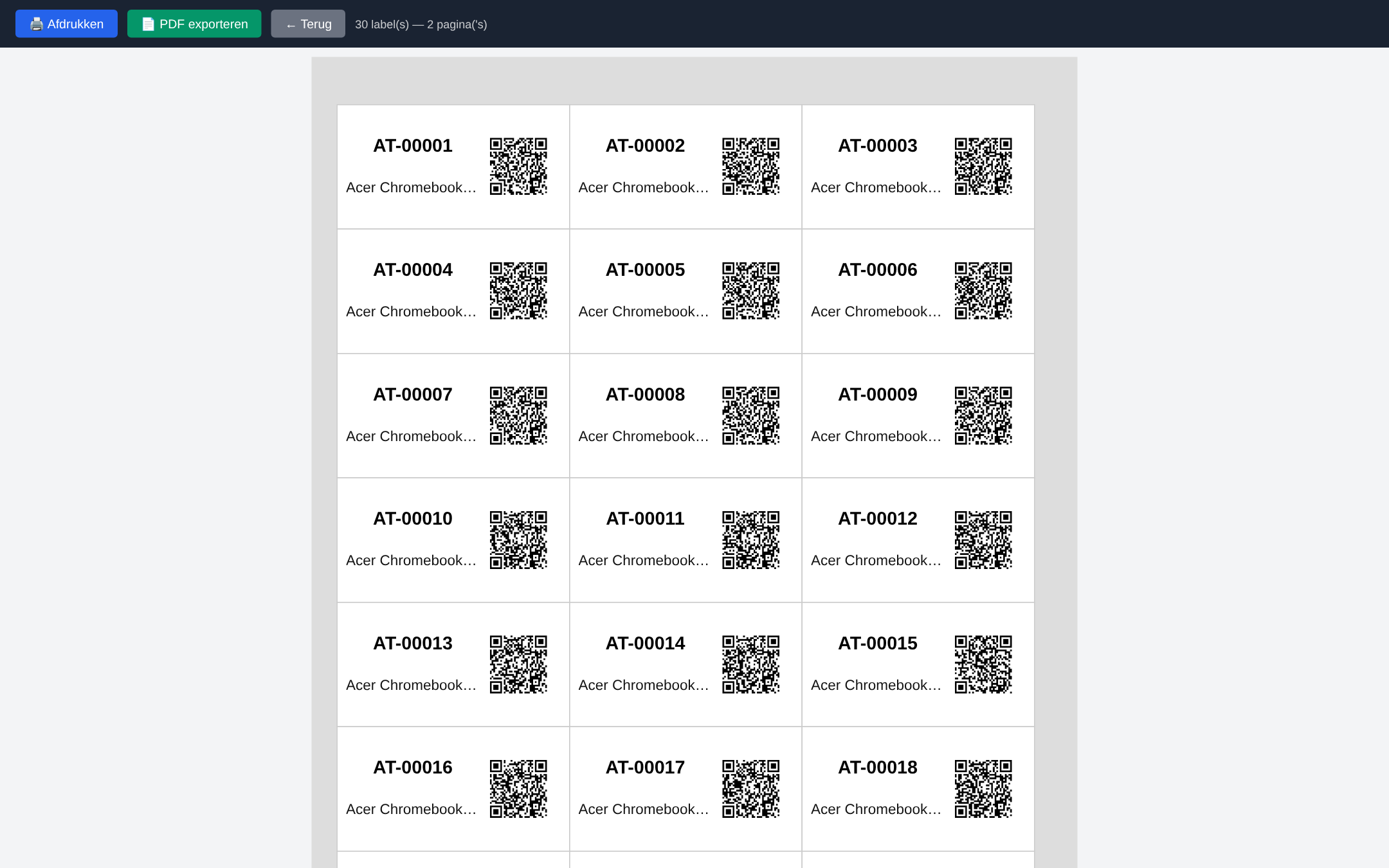
- Geef elk apparaat een vast nummer en een label. Druk labels met een QR-code of streepjescode af en plak ze op een vaste plek, bijvoorbeeld de onderkant van de Chromebook.
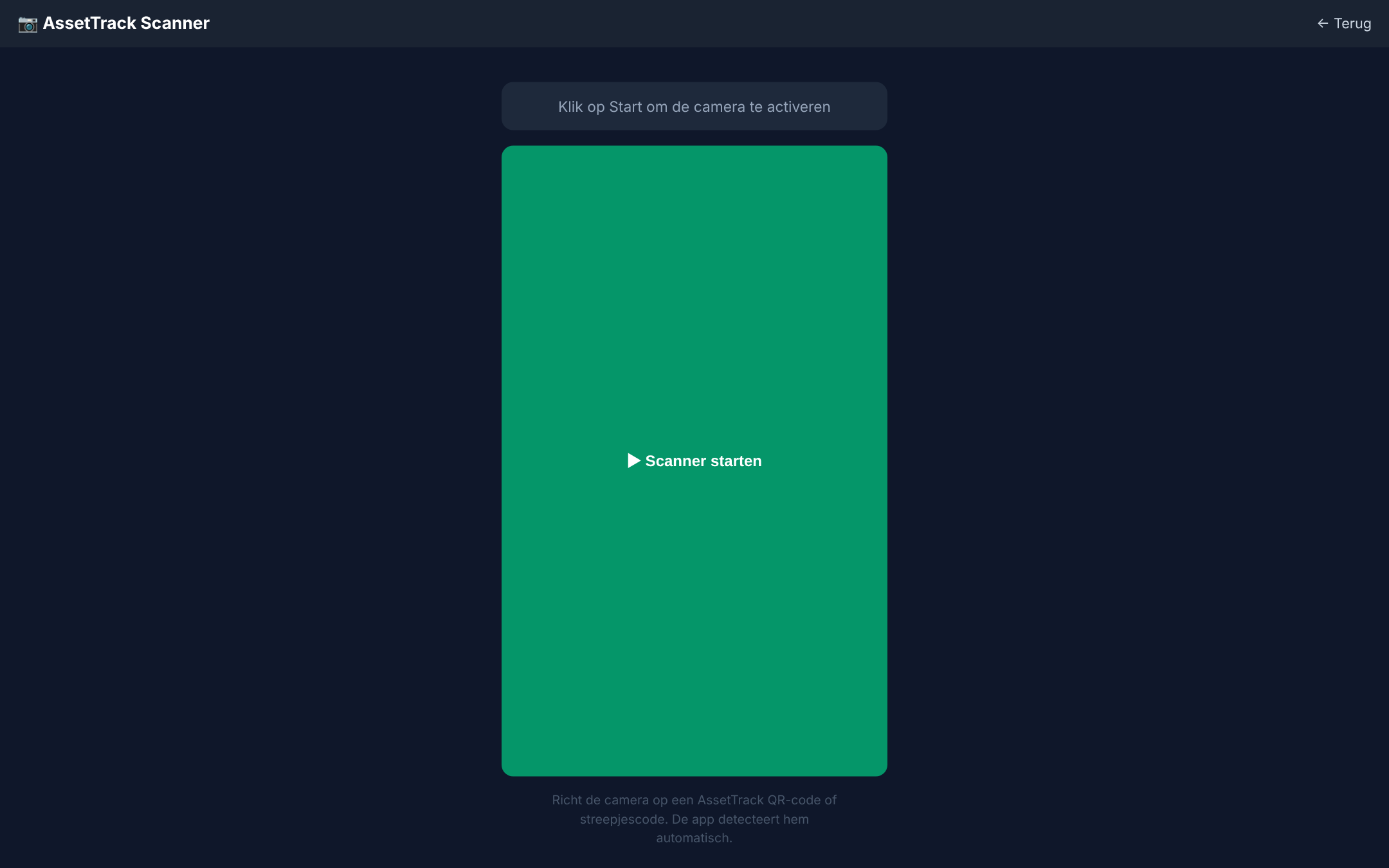
- Tel met je telefoon. Loop bij de jaarlijkse telling de lokalen langs en scan de labels. Je ziet direct wat er staat en wat ontbreekt.
- Houd de status bij. Zet een apparaat dat de deur uitgaat op afgevoerd in plaats van het te verwijderen. Dan blijft de geschiedenis bewaard.
- Gebruik de rapporten voor de begroting. Een overzicht van verlopen garanties en van de vervanging in de komende periode is precies wat een bestuur of directeur wil zien.
QR-labels: zo maak je tellen makkelijk
Een label met assetnummer en QR-code maakt van elke telling een kwestie van scannen. Richt je telefoon op het label en de gegevens van dat apparaat staan voor je. Een paar praktische punten:
- Kies het formaat bij je printer. Labelvellen van Avery (bijvoorbeeld L7160 of L7163) werken op elke printer; met een labelprinter van Brother, Dymo of Zebra print je losse labels.
- Houd kleine labels simpel. Op een klein label alleen het nummer en de code, zo groot mogelijk. Dan blijft de code goed scanbaar.
- Print op 100%. Zet de printerinstelling niet op “passend maken”; dan klopt de maat van het label niet meer.
- QR of streepjescode? Een QR-code scan je makkelijk met een telefooncamera. Een streepjescode leest vaak sneller met een handscanner, vooral op heel kleine labels.
Excel of een ICT-inventarisatiesysteem?
Veel scholen beginnen in Excel, en voor een paar tientallen apparaten werkt dat. Bij meer apparaten of meerdere locaties loopt het spaak.
| Excel-lijst | ICT-inventarisatiesysteem | |
|---|---|---|
| Opzoeken | Bestand openen en zoeken | Label scannen, apparaat staat direct voor je |
| Garanties | Zelf filteren en onthouden | Waarschuwing en rapport van verlopen garanties |
| Meerdere scholen | Losse tabbladen of bestanden | Een systeem, met rechten per school |
| Wie wijzigde wat | Niet bij te houden | Geschiedenis per apparaat |
| Handleidingen | Ergens anders opgeslagen | Gekoppeld aan het type apparaat |
AssetTrack: gratis ICT-inventarisatie voor scholen
AssetTrack is een gratis en open source programma dat precies voor deze situatie is gemaakt, vanuit de praktijk op scholen en bij stichtingen. Je installeert het op je eigen webhosting, dus de gegevens blijven bij jou.
- Apparaten registreren per school en lokaal, met foto’s en koppelingen tussen apparaten (bijvoorbeeld een pc met twee monitoren)
- Labels met QR-code of streepjescode voor Avery-vellen en labelprinters, en een scanner in de browser van je telefoon
- Importeren uit Excel met controle per rij, tot 500 apparaten per bestand
- Acht rapporten, waaronder verlopen garanties en vervanging in de komende periode, te exporteren naar CSV en PDF
- Een kennisbank met handleidingen die automatisch bij het juiste type apparaat verschijnen
- Meerdere scholen met rechten per gebruiker en per locatie
Lees alle functies van AssetTrack of download het direct via downloads en handleidingen.
Veelgestelde vragen
Kan ik mijn bestaande Excel-lijst gebruiken?
Ja. Sla de lijst op als CSV, met een kopregel met kolomnamen en datums als DD-MM-JJJJ. Bij het importeren koppel je per kolom het juiste veld. AssetTrack controleert elke rij voordat er iets wordt opgeslagen, en houdt bijvoorbeeld dubbele serienummers tegen.
Welke labels moet ik kopen?
Heb je geen labelprinter, kies dan A4-labelvellen zoals Avery L7160 (21 per vel) of L7163 (14 per vel). Met een labelprinter van Brother, Dymo of Zebra print je losse labels, wat handig is als je regelmatig nieuwe apparaten krijgt.
Werkt het voor een stichting met meerdere scholen?
Ja. Elke school is een eigen locatie met eigen ruimtes, kleur en logo. Je bepaalt per gebruiker welke scholen hij mag bekijken of bewerken, en met één zoekopdracht zoek je over alle scholen tegelijk.
Begin vandaag met AssetTrack
Gratis, open source en in vier stappen geïnstalleerd op je eigen webhosting.