
Hoe zet ik PeopleDisplay het beste in?
PeopleDisplay werkt op elk modern scherm of apparaat met een browser. Hieronder vind je de meest voorkomende opstellingen, van een professioneel touchscreen bij de ingang tot een tablet in een kleine ruimte.
Touchscreen aan de ingang Business of hoger
De professionele oplossing voor een vaste locatie — altijd zichtbaar, altijd beschikbaar, zonder dat iemand hoeft in te loggen.
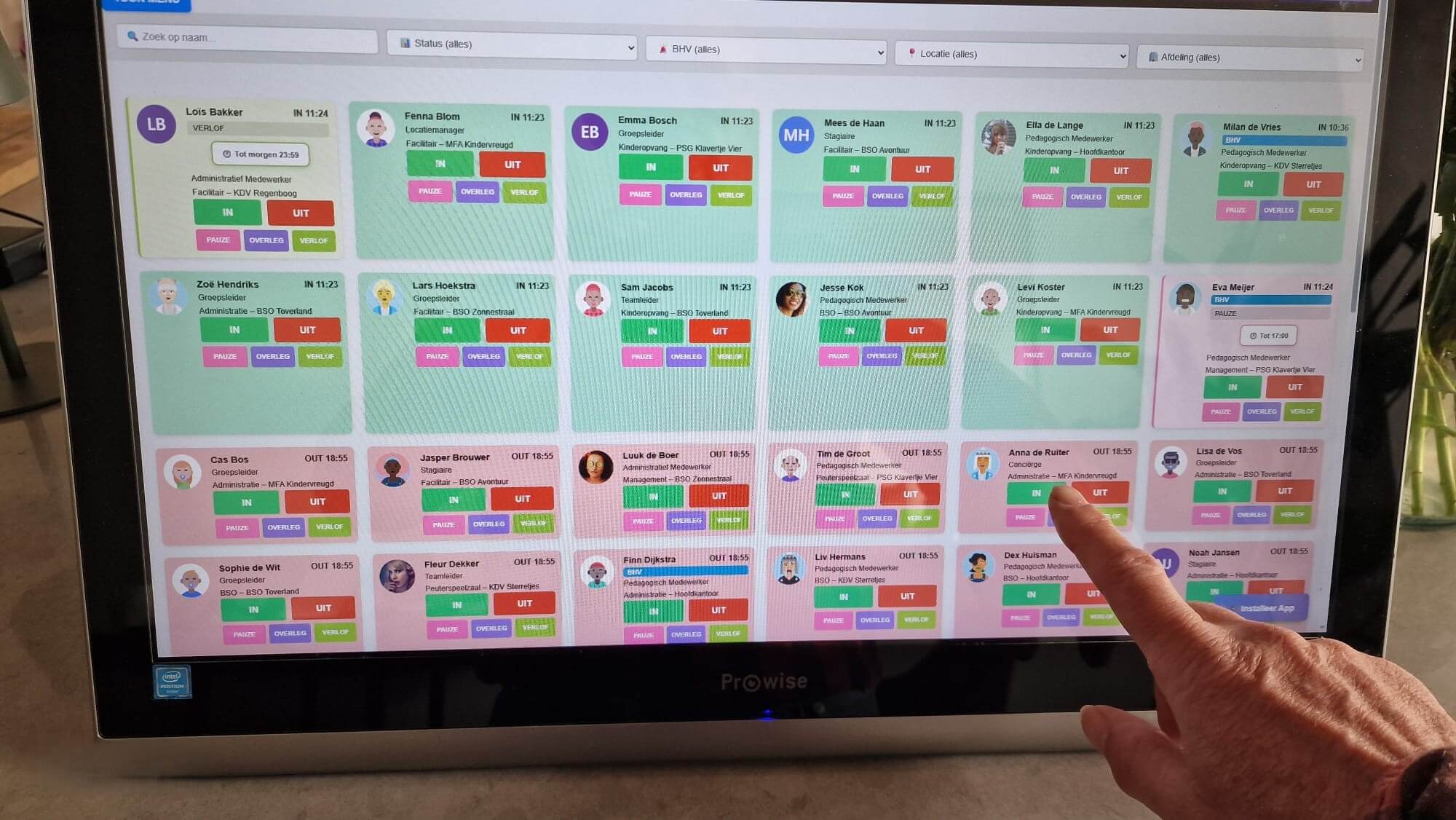
Afbeelding: voorbeeld opstelling touchscreen aan ingang
All-in-One touchscreen PC
Eén apparaat met scherm, computer en touch ingebouwd. Eenvoudig te monteren, geen losse kabels. Aanbevolen formaat: 22–27 inch.
Touchscreen monitor + mini-PC
Separate monitor met touchfunctie en een kleine PC erachter (Intel NUC, Beelink, Minisforum). Meer flexibel bij vervanging.
Laptop of desktop PC
Tijdelijke of budgetvriendelijke oplossing. Werkt prima, maar touch is dan niet beschikbaar — medewerkers klikken met de muis.
De instelmethode verschilt afhankelijk van de Windows versie die op het scherm draait. Controleer eerst welke versie je hebt via Instellingen → Systeem → Info.
Na het opstarten van de PC start Chrome automatisch en toont het aanmeldscherm van PeopleDisplay. Medewerkers zien hun eigen kaartje en tikken op IN of UIT. Er is geen inloggen nodig — het kiosk token zorgt voor automatische toegang tot de juiste locatie.
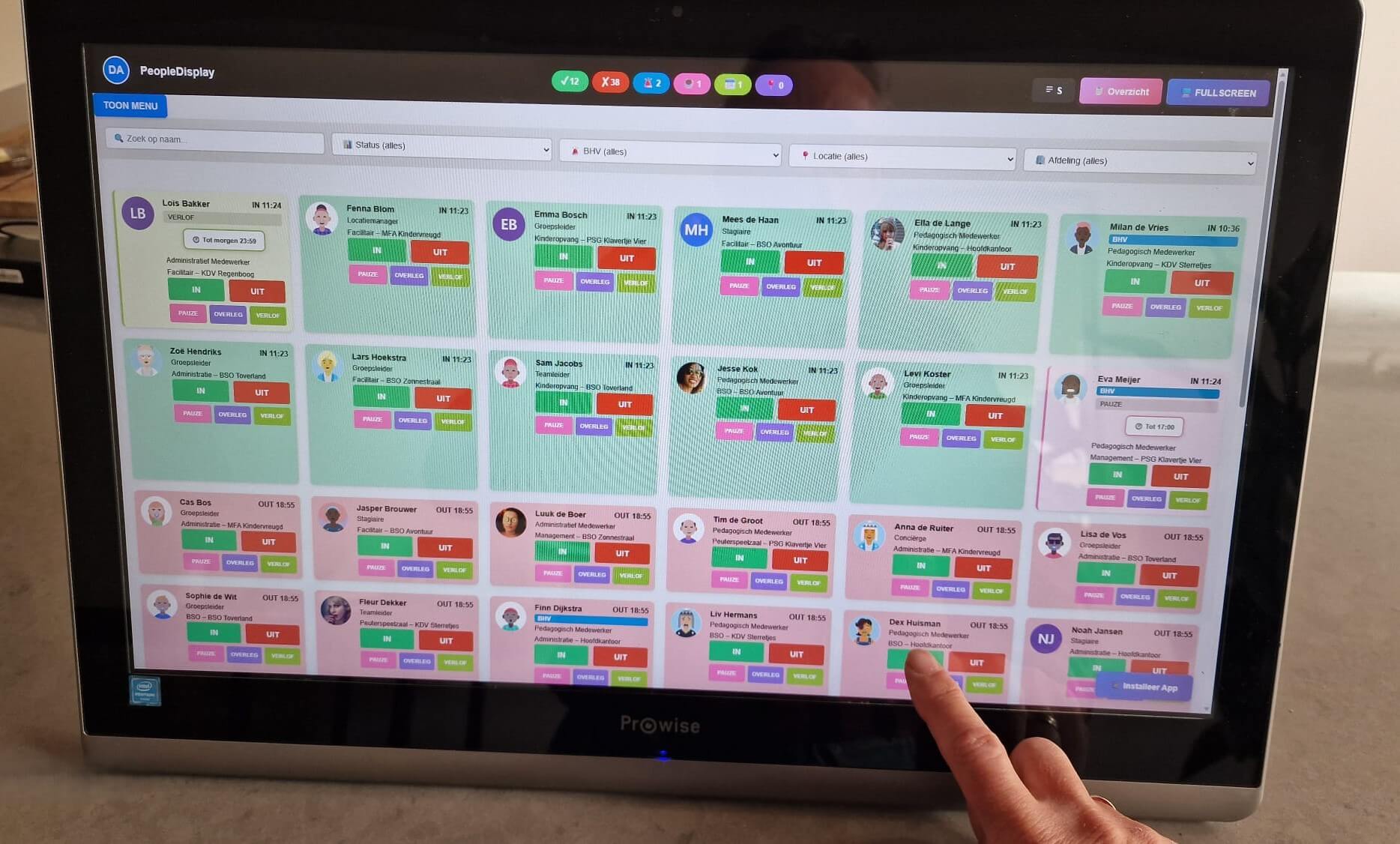
Afbeelding: het aanmeldscherm zoals medewerkers het zien op het touchscreen
Tablet voor kleine locaties of extra ruimtes Alle licenties
Flexibel, betaalbaar en snel in te stellen. Een tablet is ideaal voor kleinere locaties, extra ruimtes of als tijdelijke oplossing.
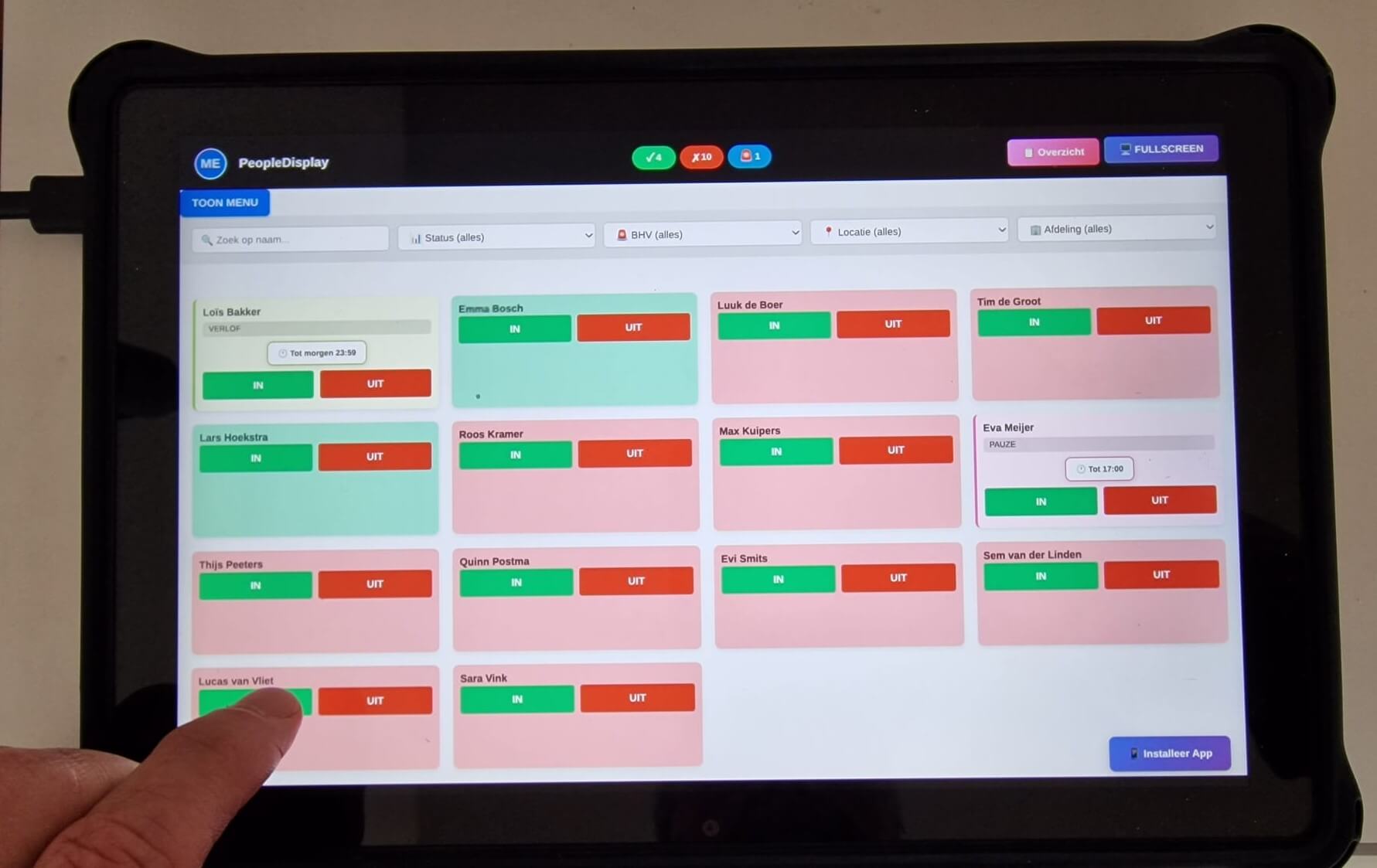
Afbeelding: tablet op standaard aan de muur of op een tafel
PeopleDisplay werkt op alle moderne tablets via de browser. Minimaal aanbevolen schermformaat is 10 inch, zodat de kaartjes goed leesbaar zijn en er voldoende op het scherm passen. Hieronder een vergelijking van de meest voorkomende opties:
| Tablet | Formaat | Geschikt | Opmerkingen |
|---|---|---|---|
| iPad (10e gen of nieuwer) | 10,9 inch | ✓ Uitstekend | Safari werkt perfect, PWA installeerbaar, lange software ondersteuning |
| iPad Air / Pro | 11–13 inch | ✓ Uitstekend | Grotere kaartjes, ideaal voor veel medewerkers |
| Samsung Galaxy Tab A9+ | 11 inch | ✓ Zeer goed | Goede prijs-kwaliteit, Chrome werkt prima |
| Samsung Galaxy Tab S9 | 11 inch | ✓ Uitstekend | Premium Android tablet, lange ondersteuning |
| Lenovo Tab P12 | 12,7 inch | ✓ Zeer goed | Groot scherm, betaalbaar, prima voor vaste opstelling |
| Amazon Fire HD 10 | 10,1 inch | ~ Beperkt | Goedkoop maar verouderd OS, beperkte browserondersteuning |
| 8 inch tablets | 8 inch | ✗ Niet aanbevolen | Te klein — kaartjes worden moeilijk leesbaar |
Open Safari en ga naar PeopleDisplay
Typ het adres van jouw PeopleDisplay installatie in Safari. Gebruik altijd Safari op iOS — andere browsers kunnen de installatie als app niet uitvoeren.
Installeer als app op het beginscherm
Tik op het deelknopje (vierkantje met pijl omhoog) → kies Zet op beginscherm → geef de app een naam (bijv. “Aanmeldscherm”) → tik op Voeg toe. PeopleDisplay verschijnt nu als app op het beginscherm.
Log in en kies de locatie
Open de app → log in met een admin of gebruikersaccount → kies de juiste locatie. De tablet onthoudt de inlog dankzij de sessie.
Scherm ingesteld houden
Ga naar Instellingen → Scherm en helderheid → zet Automatisch vergrendelen op Nooit. Zet ook de helderheid op een comfortabel niveau voor de ruimte.
Montage op standaard of muur
Gebruik een tabletstandaard op de toonbank of een wandhouder voor een vaste opstelling. Zorg dat de tablet altijd opgeladen is via een voedingskabel.
Open Chrome en ga naar PeopleDisplay
Gebruik Google Chrome — dit is de aanbevolen browser op Android voor de beste PWA ondersteuning.
Installeer als app
Tik rechtsboven op de drie puntjes → kies App installeren of Toevoegen aan startscherm → bevestig. PeopleDisplay verschijnt nu als app.
Scherm altijd aan houden
Ga naar Instellingen → Scherm → Time-out scherm → kies Nooit of de langste beschikbare tijd. Sommige tablets hebben ook een “Altijd aan” optie bij Ontwikkelaarsopties.
Optioneel: Scherm vastzetten (guided access)
Op Android kun je via Instellingen → Toegankelijkheid → Scherm vastzetten de tablet vergrendelen op de PeopleDisplay app. Zo kunnen medewerkers niet per ongeluk naar andere apps gaan.
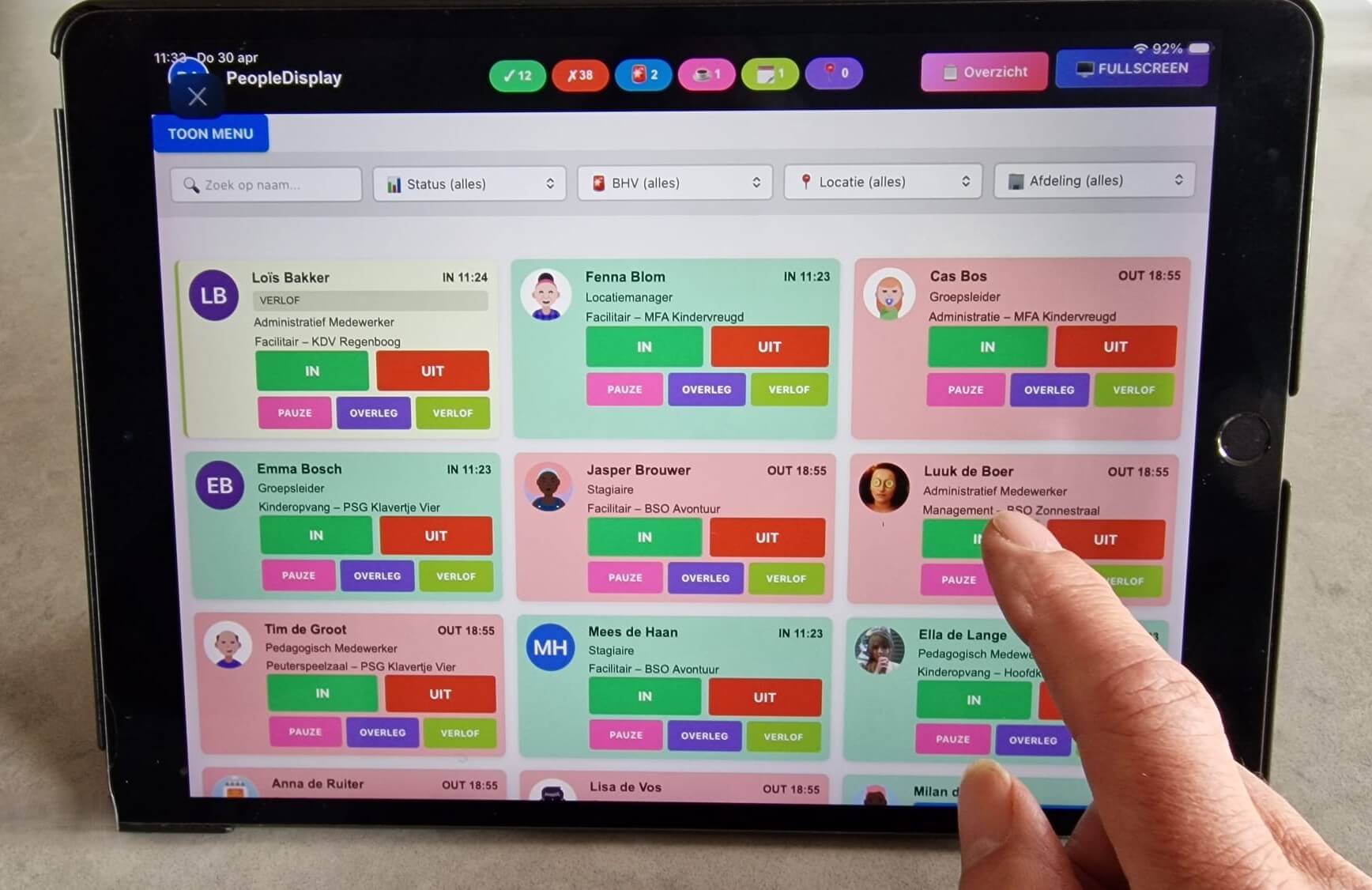
Afbeelding: iPad geïnstalleerd op een standaard op een receptiebalie
Laptop of vaste PC Alle licenties
De eenvoudigste opstelling — open de browser, log in en het aanmeldscherm is direct beschikbaar.
PeopleDisplay werkt in elke moderne browser: Chrome, Firefox, Edge en Safari. Geen installatie nodig — gewoon de URL openen en inloggen. Dit is ideaal als het aanmeldscherm op een bestaande computer gedraaid wordt, bijvoorbeeld op de balie van een receptie.
Open de browser en ga naar PeopleDisplay
Gebruik bij voorkeur Chrome of Edge voor de beste ervaring.
Log in en ga naar het aanmeldscherm
Log in als beheerder of gebruiker → het aanmeldscherm toont direct alle medewerkers van de locatie.
Zet op volledig scherm
Druk op F11 voor volledig scherm. PeopleDisplay heeft ook een ingebouwde volledig scherm knop rechtsboven.
Maak een bladwijzer aan
Sla de URL op als bladwijzer zodat de volgende keer direct het juiste scherm opent.
Snel vergelijken — welke opstelling past bij mij?
Kies op basis van locatiegrootte, budget en gewenste gebruikerservaring.
| Opstelling | Beste voor | Touch | Kiosk token | Licentie |
|---|---|---|---|---|
| Touchscreen PC (24″) | Drukke ingangen, grote locaties | ✓ | ✓ | Business+ |
| Touchscreen + mini-PC | Vaste opstelling, flexibel vervangen | ✓ | ✓ | Business+ |
| iPad (10″+) | Kleine locaties, extra ruimtes | ✓ | ✓ | Business+ |
| Android tablet (10″+) | Kleine locaties, budgetvriendelijk | ✓ | ✓ | Business+ |
| Laptop / PC (met muis) | Tijdelijk, bestaande hardware | ✗ | Optioneel | Alle |
Vragen over de beste opstelling voor jouw organisatie? Neem contact op via info@peopledisplay.nl