Peopledisplay is een digitaal aanmeldscherm en aanwezigheidsbord waarmee je in één oogopslag ziet wie er IN of UIT is, zowel medewerkers als bezoekers. Het systeem vervangt papieren lijsten en biedt een professioneel, veilig en altijd actueel overzicht bij de entree. en recepties.
Wat is het People Display aanmeldscherm?
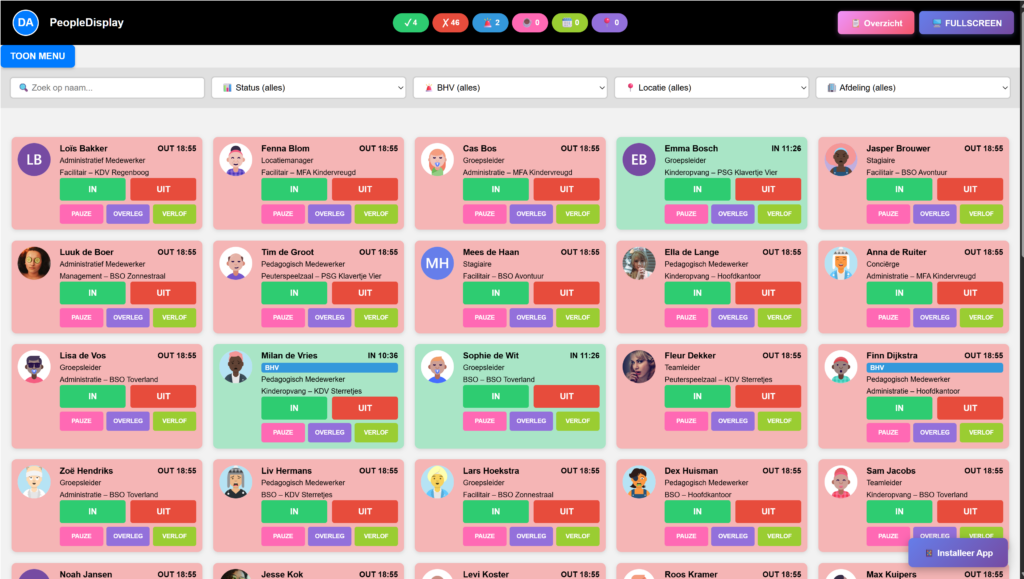
Het aanmeldscherm fungeert als digitale receptie waar medewerkers en bezoekers zichzelf snel kunnen aanmelden of afmelden via een touchscreen of ander device. De status wordt realtime bijgewerkt op het aanwezigheidsbord, zodat iedereen direct ziet wie aanwezig, tijdelijk afwezig of volledig afwezig is.digitalpixelmarketing+2
Belangrijkste functies aanwezigheidsbord
IN–UIT registratie van medewerkers met realtime statusweergave.digitalsignage-templates+1
Overzicht van alle aanwezigen in het pand ten behoeve van veiligheid en BHV bij calamiteiten.display4all+1
Zelfservice aan- en afmelding via touchscreen aan de entree, eventueel aangevuld met smartphone of desktop.digitalpixelmarketing+1
Bezoekersregistratie met vastlegging van naam, bedrijf en contactpersoon, volledig digitaal in plaats van papieren logboeken.famas+1
Direct inzicht in wie beschikbaar is voor overleg, wie thuiswerkt of wie niet op locatie is.digireceptie+1
Mogelijkheid om gegevens te exporteren voor rapportages, bijvoorbeeld voor aanwezigheidsoverzichten of veiligheidsrapporten.digitalsignage-templates+1
Voordelen voor organisatie en bezoekers
Professionele eerste indruk door een strak vormgegeven digitaal aanmeld- en aanwezigheidsbord in de eigen huisstijl.reflex-online+1
Minder wachttijd bij de receptie en minder administratief werk door geautomatiseerde registratie.flexopus+1
Betere veiligheid doordat altijd duidelijk is wie zich in het gebouw bevindt.display4all+1
Online Demo – Probeer Peopledisplay nu zelf uit!
Er is nu een online demo beschikbaar waarin bezoekers de functies van Peopledisplay zelf kunnen uitproberen. In deze demo kun je het volledige aanwezigheidsbord, inclusief IN–UIT registratie en aanmeldscherm, tot in detail testen alsof het in je eigen organisatie draait.
De demo-omgeving is volledig veilig opgezet: de database wordt ieder heel uur automatisch gereset, waardoor alle ingevoerde gegevens en gemaakte instellingen weer worden gewist. Je kunt dus niets fout doen, vrij experimenteren met gebruikers, instellingen en scenario’s, en toch telkens met een schone lei opnieuw beginnen. Dit geeft een realistisch en duidelijk beeld van wat People Display in de praktijk kan.
People Display wordt continu doorontwikkeld en uitgebreid met nieuwe slimme functies. Het kan daarom voorkomen dat bepaalde nieuwste mogelijkheden nog niet in de demo aanwezig zijn, maar wel beschikbaar zijn of binnenkort beschikbaar komen in de live versie. Zo blijft People Display meegroeien met de wensen vanuit de praktijk en de veranderende eisen rondom veiligheid, bezoekersregistratie en inzicht in aanwezigheid.
Peopeldisplay demo proberen?
Log in met een van de demo accounts onder de knop
Info
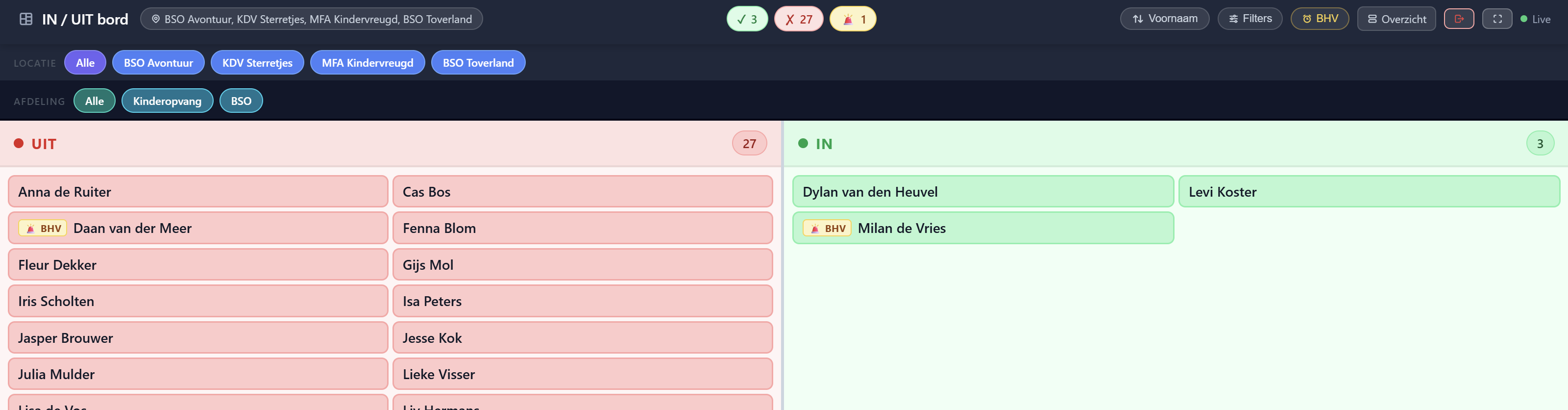
Medewerker 1 t/8 zien de kaartweergave Medewerker 9 ziet de IN – UIT schuifbord weergave
Wat is het verschil tussen een SuperAdmin, Admin en User?
SuperAdmin – kan alles beheren via de Admin omgeving. Medewerkers (voor op de kaarten) en Gebruikers (users) aanmaken en verwijderen. Locaties en afdelingen maken. Gebruikers Features instellen en aanpassen om te bepalen wat een gebruiker op de kaart te zien krijgt en welke locatie en afedlinge . Badges maken. Bezoekers beheren….etc…
Admin – Kan alles wat een SuperAdmin kan behalve SuperAdmin accounts aanpassen of verwijderen.
User (gebruiker) logt in op het systeem om het aanmeldscherm met de medewerker kaarten weer te geven. Dat kan via een speciaal scherm met Touch bediening zijn die bij de receptie of de ingang geplaatst is. Maar ook medewerkers die op hun eigen device op het systeem willen inloggen en aanmelden. Afhankelijk wat de (Super)Admin bij de features voor de gebruiker heeft ingesteld, wordt bepaald welke medewerker kaarten van welke locatie en afdeling getoond worden. Ook kan door de (Super(Admin) bepaalt worden of er een Google Presentatie wordt weergegeven na een bepaalde tijd van inactiviteit op het scherm, en of de scannerfunctie voor het scannen van een QR of barcode op medewerkersbadges geactiveerd wordt.
Er zijn ook nog de Medewerker beheerder en de User beheerder die, de naam zegt het al, alleen Mederwerkers of Users kunnen beheren.
Welke features zijn er mogelijk op de medewerker kaarten?
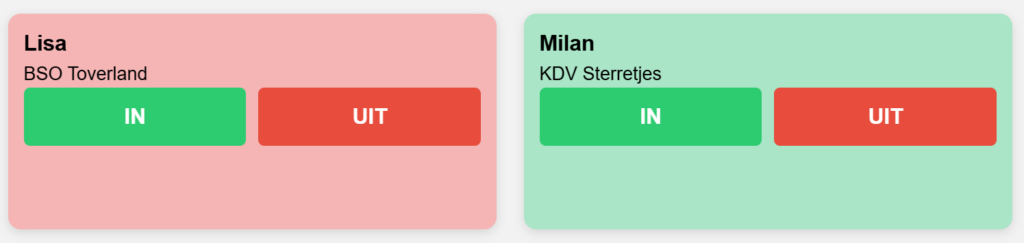
Op de medewerker kaarten kunnen verschillende onderdelen (features) door de (Super)Admin aangezet worden per gebruiker. Zo kan medewerker 1 bijvoorbeeld alles zien wat bij featurebeheer aangevinkt is en medewerker 2 bijvoorbeeld alleen een voornaam en locatie. Zie de verschillen op de volgende kaarten:
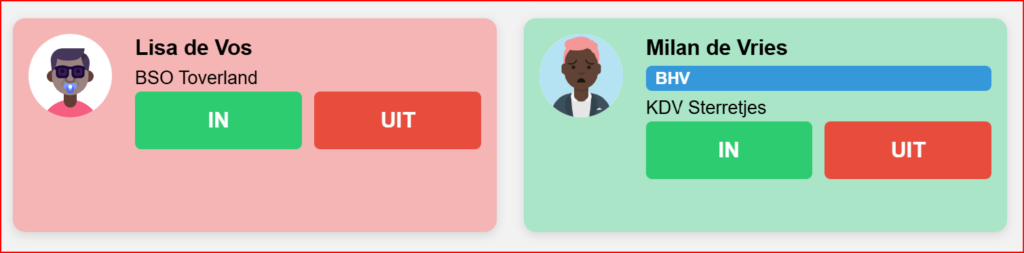
Kaart met Voornaam en Locatie
Kaart met Foto, Voor en Achternaam en Locatie
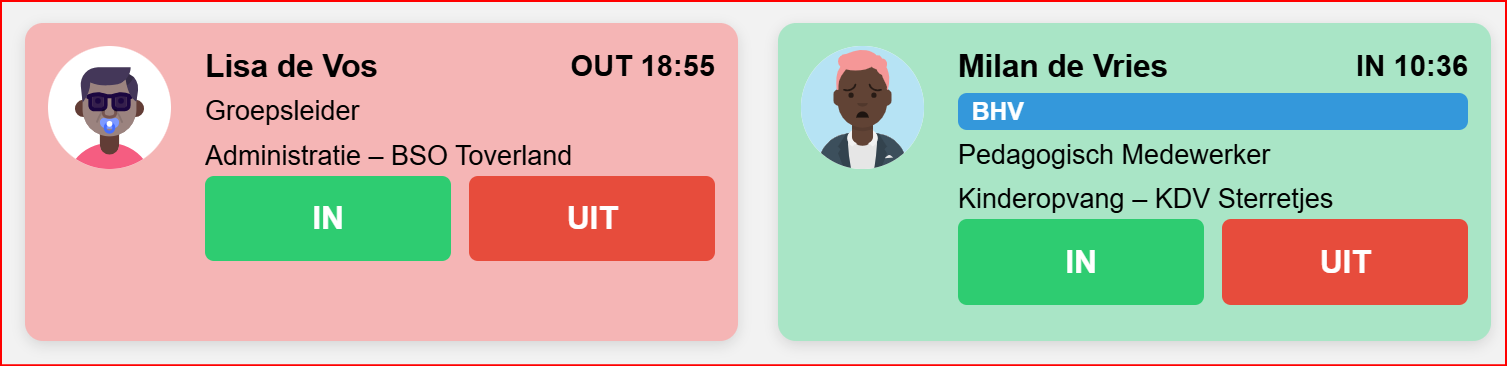
Kaart met Foto, Voor en Achternaam, Locatie, Afdeling en IN en UIT tijd
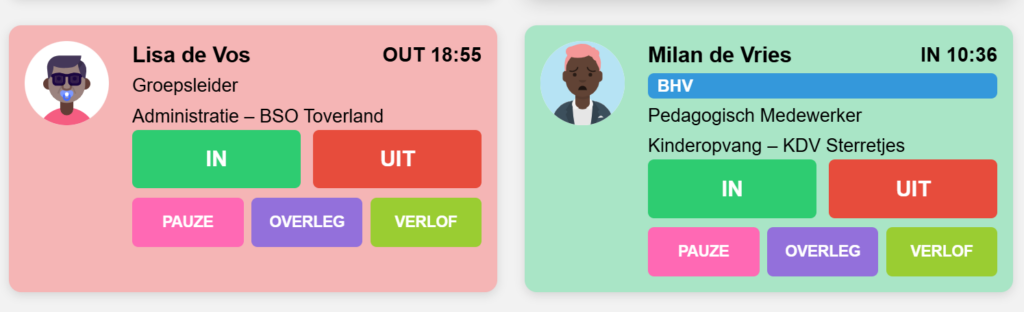
Kaart met Foto, Voor en Achternaam, Locatie, Afdeling, IN en UIT tijd en Extra buttons
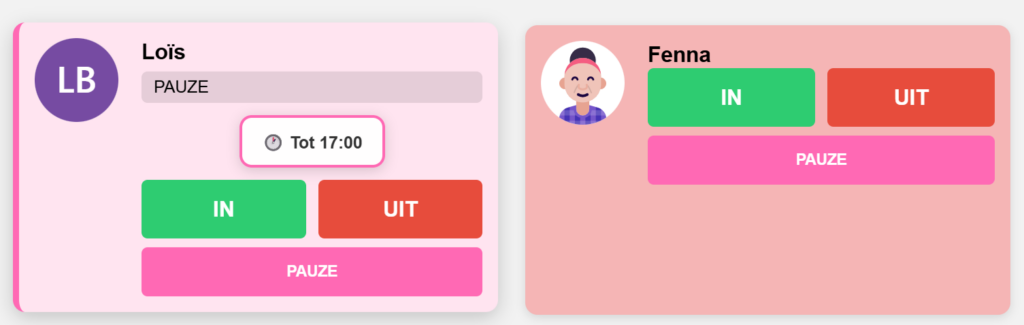
Kaart met Foto, Voor en Achternaam, Locatie, Afdeling, IN en UIT tijd en 1 Extra buttons geactiveerd op Pauzetijd tot 17:00 uur
Featurebeheer door (Super)Admin per gebruiker in te stellen in Admin omgeving.
Gebruik de DEMO omgeving om verschillende gebruikers en features te testen. Log in als medewerker1, mederwerker2, t/m 8 om de verschillen te kunnen zien. Indien bij Extra functies de IN/UIT Bordweergave staat aangevinkt ziet de gebruiker alleen de schuifbord weergave. Dit staat standaard ingesteld voor medewerker9
Geef je mening over deze demo!
We horen graag wat je van Peopledisplay vind. Je reactie wordt gewaardeerd. Vul het formulier hieronder in en geef aan wat je goed vond en wat beter kan.
1 gedachte over “Demo Peopledisplay – Aanwezigheid | BHV bord”


Prima demo. Mooi systeem