
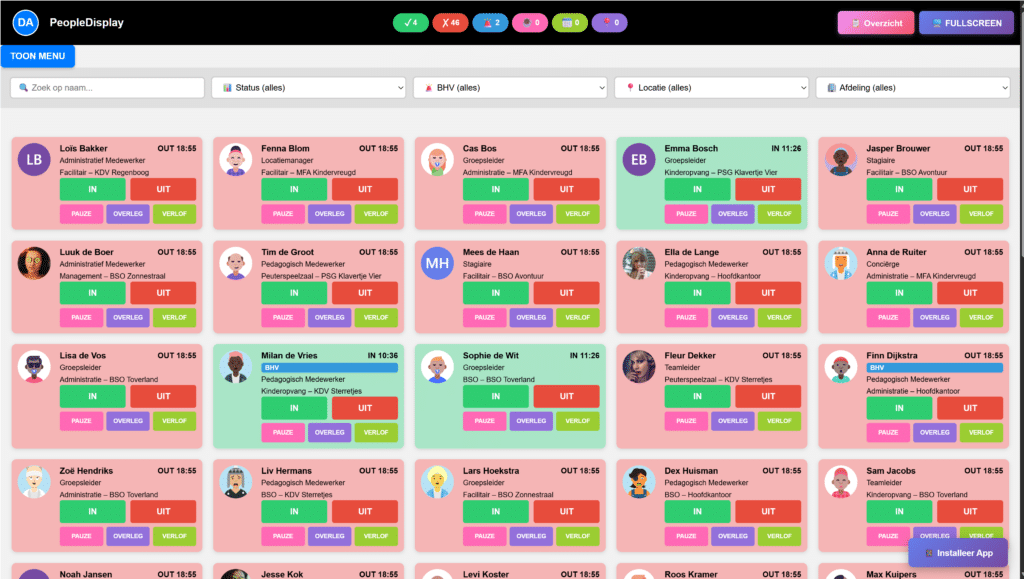
Probeer PeopleDisplay zelf, zonder iets te installeren. In de demo-omgeving test je het aanmeldscherm, het IN/UIT-schuifbord, het BHV-overzicht en de beheeromgeving alsof het al in je eigen organisatie draait.
De demo opent in een nieuw tabblad. Alle gegevens worden elk uur automatisch teruggezet, dus je kunt niets kapotmaken.
In drie stappen aan de slag
1
Open de demo
Ga naar demo.peopledisplay.nl. Op een computer, tablet of telefoon; een touchscreen werkt het best.
2
Kies een account
Log in met een van de demo-accounts hieronder. Elk account heeft een andere rol en laat een andere weergave zien.
3
Probeer het uit
Meld medewerkers aan en af, zet een sub-status zoals Pauze, bekijk het BHV-overzicht of richt als beheerder locaties en afdelingen in.
Demo-accounts
Wachtwoord voor alle accounts: Demo123!
| Gebruikersnaam | Rol | Wat je ziet |
|---|---|---|
demo_super | SuperAdmin | De volledige beheeromgeving: medewerkers, gebruikers, locaties, afdelingen, featurebeheer, badges en bezoekers. |
demo_admin | SuperAdmin | Een tweede beheeraccount, zodat je met twee beheerders tegelijk kunt testen. |
beheerder1 t/m beheerder5 | Admin | Beheer zoals een SuperAdmin, behalve het aanpassen van SuperAdmin-accounts. |
medewerker1 t/m medewerker8 | User | Het aanmeldscherm met medewerkerskaarten. Elk account heeft andere instellingen, dus de kaarten zien er steeds anders uit. |
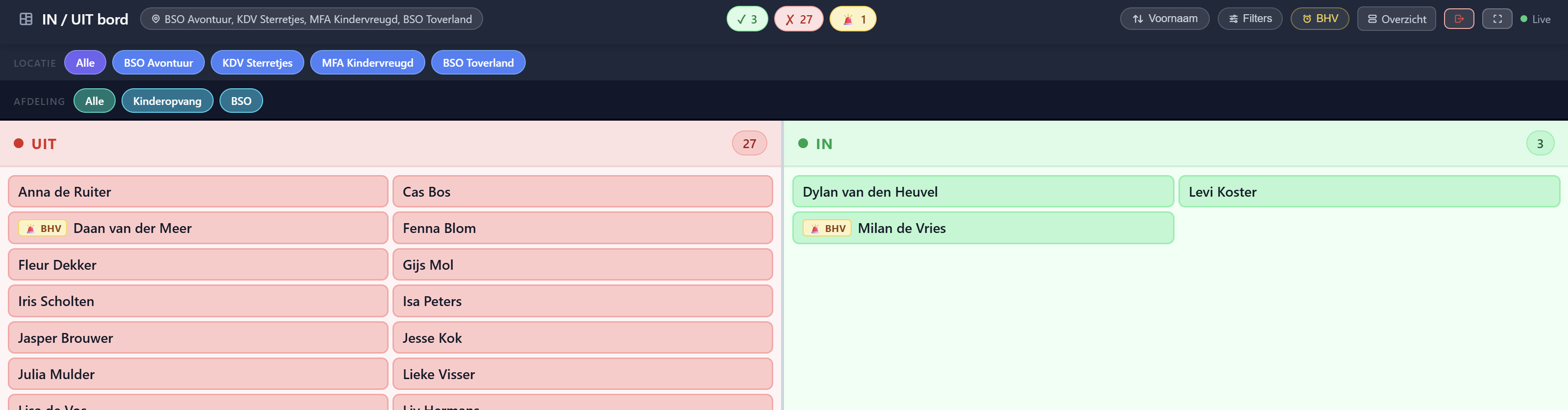
medewerker9 | User | De weergave van het klassieke IN/UIT-schuifbord. |
Tip: open de demo in twee tabbladen. Log in het ene in als medewerker1 en in het andere als demo_super. Wat je als beheerder verandert, zie je direct terug op het aanmeldscherm.
Wat kun je uitproberen?
Als medewerker
- Jezelf aanmelden en afmelden met één tik op IN of UIT
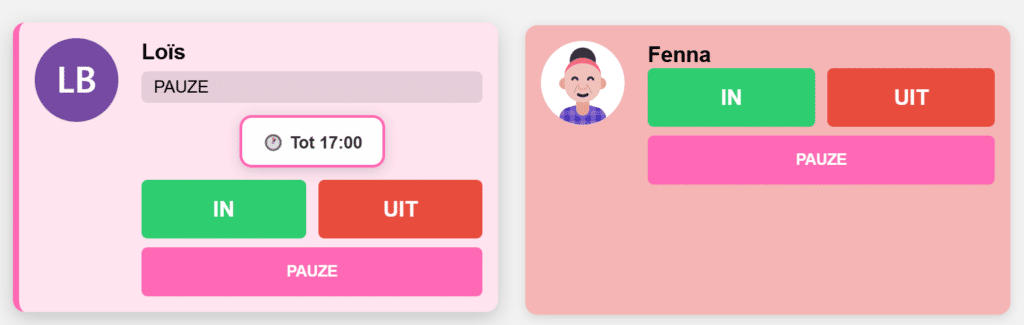
- Een sub-status kiezen, zoals Pauze, Overleg of Verlof
- Zoeken op naam en filteren op status, BHV, locatie of afdeling
- Zien wie er aanwezig is en welke BHV’ers in het gebouw zijn
Als beheerder
- Medewerkers, gebruikers, locaties en afdelingen aanmaken
- Per gebruiker instellen welke kaarten en gegevens zichtbaar zijn
- Een BHV-overzicht maken en per e-mail versturen
- Badges met QR-code of streepjescode maken en bezoekers beheren
De rollen in het kort
| Rol | Wat mag deze rol? |
|---|---|
| SuperAdmin | Alles: medewerkers en gebruikers aanmaken en verwijderen, locaties en afdelingen inrichten, featurebeheer, badges en bezoekers. |
| Admin | Hetzelfde als een SuperAdmin, behalve SuperAdmin-accounts aanpassen of verwijderen. |
| Medewerkerbeheerder | Alleen medewerkers (de kaarten op het scherm) beheren. |
| Gebruikerbeheerder | Alleen gebruikers (de accounts die inloggen) beheren. |
| User | Logt in om het aanmeldscherm te tonen: op een vast touchscreen bij de ingang of op een eigen apparaat. |
Elke gebruiker een eigen weergave
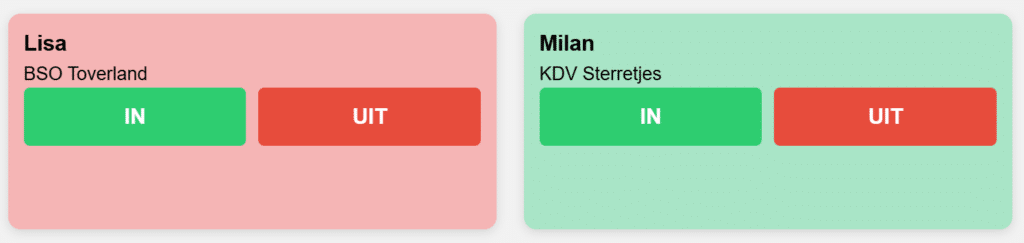
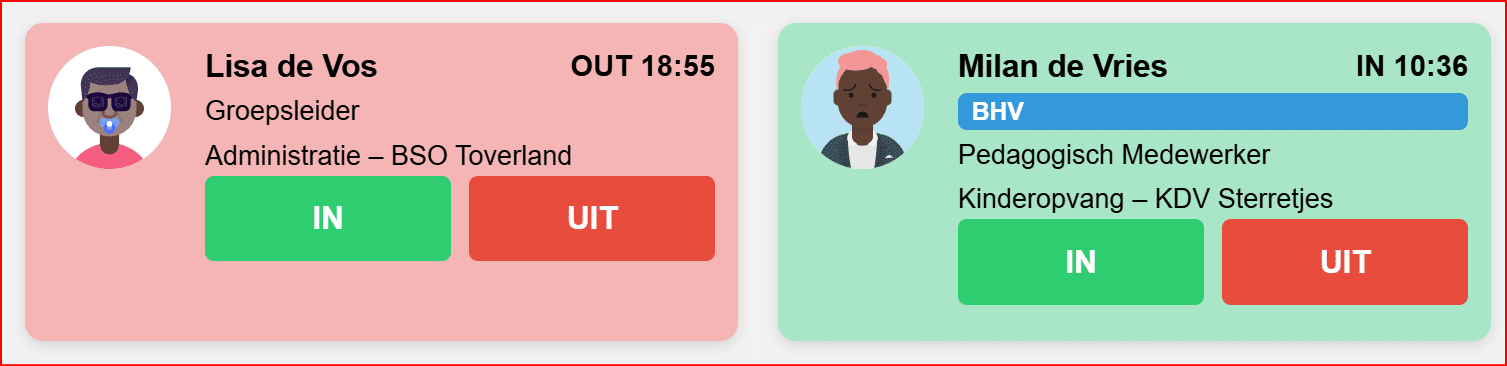
Met featurebeheer bepaalt de beheerder per gebruiker wat er op het scherm staat: welke locaties en afdelingen, welke gegevens op de kaarten en welke extra knoppen. Ook stel je in of er na een tijd zonder activiteit een Google-presentatie verschijnt, en of medewerkers zich kunnen aanmelden door hun badge te scannen. Log in de demo achter elkaar in als medewerker1 tot en met medewerker8 om de verschillen te zien.

Goed om te weten
- Elk uur een schone lei. De database wordt ieder uur automatisch teruggezet. Alles wat je invoert of instelt, verdwijnt dan weer.
- Gedeelde omgeving. Andere bezoekers kunnen tegelijk inloggen. Vul daarom geen echte namen of persoonsgegevens in.
- Altijd in ontwikkeling. PeopleDisplay krijgt regelmatig nieuwe functies. De allernieuwste staan soms nog niet in de demo, maar wel in de live versie.
Bevalt het?
Begin gratis met de Starter-licentie tot 10 medewerkers, of kies Unlimited voor eenmalig € 75: onbeperkt locaties en medewerkers, met kioskmodus en bezoekersregistratie.